Настройка Яндекс Станции займёт 10–15 минут. Понадобится смартфон, домашний Wi-Fi с паролем, аккаунт Яндекс ID и приложение «Дом с Алисой» — вот и весь набор. Общая логика одинакова для всех моделей, от Лайт и Мини до Макс и Дуо Макс, но на отдельных шагах есть развилки: где-то данные передаются звуком, где-то по QR-коду, где-то в дело идёт кабель. Ниже — вся дорога от распаковки до первой команды, а заодно разберём, что делать, когда колонка молчит или не хочет подключаться.
- Что нужно для первого запуска Яндекс Станции
- Установка приложения «Дом с Алисой» и вход в аккаунт
- Пошаговое подключение Станции к Wi-Fi
- 2,4 ГГц или 5 ГГц — какую сеть выбрать
- Особые способы: Ethernet для Макс и QR-код для Дуо Макс
- Если роутера нет: раздача с телефона
- Подключение Станции к телевизору и компьютеру
- Базовая настройка после подключения
- Продвинутые настройки: профили, умный дом и звонки
- Перезагрузка и сброс до заводских настроек
- Что делать, если Станция не работает или не настраивается
- Не подключается к Wi-Fi
- Приложение не находит колонку
- Не передаётся настройка звуком
- Не реагирует на «Алиса»
- Нет звука
- Не проигрывает музыку
- Колонка не слушается приложения
- Частые вопросы (FAQ)
Что нужно для первого запуска Яндекс Станции
Прежде чем втыкать колонку в розетку, соберите всё под рукой:
- Сама Станция и родной адаптер из комплекта. Чужие блоки питания лучше не трогать: у Макс и Дуо Макс свои требования по мощности, и с посторонним адаптером колонка начинает капризничать.
- Смартфон на Android 8.0 и новее либо iPhone с iOS 14+. Вся первичная настройка идёт именно через телефон.
- Wi-Fi с паролем. Годится сеть 2,4 ГГц или 5 ГГц. А вот открытые сети без пароля и гостевые с авторизацией через браузер (как в кафе) — мимо.
- Аккаунт Яндекс ID. Пользуетесь Яндекс Музыкой, Почтой или Такси — значит, он уже ваш. Нет — регистрация займёт пару минут прямо в приложении.
- Стабильный интернет. Колонка скачает свежую прошивку во время настройки, так что связь не должна отваливаться на полпути.
На время настройки поставьте Станцию поближе к роутеру — в той же комнате, а лучше в паре метров. Потом переставите куда угодно в зоне покрытия. Одна просьба по постоянному месту: не вплотную к стене, оставьте отступ 20–30 см. Так и звук чище, и микрофоны лучше слышат вас сквозь отражения.
Установка приложения «Дом с Алисой» и вход в аккаунт
Раньше Станции настраивали через основное приложение Яндекса, и способ до сих пор жив: открываете «Яндекс — с Алисой», идёте в раздел «Инструменты», там устройства. Но сценарии умного дома, тонкая работа со звуком, голосовые профили живут только в отдельном приложении. Логичнее сразу ставить его.
1. Скачайте «Дом с Алисой» из RuStore, Google Play или App Store — приложение бесплатное и лежит в российских сторах без танцев с бубном. 2. Откройте и войдите под своим Яндекс ID. Аккаунта нет? Жмите «Создать» и регистрируйтесь по номеру телефона. 3. Разрешите доступ к геолокации и Bluetooth. Иначе телефон не увидит колонку рядом: на Android поиск ближних устройств технически завязан на геоданные, и это не прихоть Яндекса.
Отдельная засада — двухфакторная аутентификация. Включена 2FA — обычный пароль при входе не сработает. Есть два пути: отсканировать QR-код через приложение Яндекс ID (там встроен сканер) либо получить одноразовый код и вбить его на странице yandex.ru/activate. Каждый способ — меньше минуты, но именно здесь многие спотыкаются. Держите телефон с Яндекс ID под рукой.
Пошаговое подключение Станции к Wi-Fi
Теперь сама настройка — от розетки до первого «Готово». Эта пошаговая инструкция подходит для любой модели, а на шаге передачи данных приложение само подскажет способ:
1. Включите колонку в розетку. Она поздоровается голосом Алисы, а световое кольцо (или экран у Дуо Макс) замигает белым. Это режим подключения: колонка ждёт данные о сети. 2. Откройте «Дом с Алисой» и нажмите «+» → «Добавить устройство» → «Умные колонки». 3. Выберите свою модель из списка — Мини, Лайт, Станция 2, Миди, Макс, Дуо Макс и так далее. Приложение подстроит шаги под конкретное устройство. 4. Укажите сеть Wi-Fi и введите пароль. Если приложение предлагает галочки «Запомнить сеть» и «Разрешить автоподключение» — поставьте их, так колонка сама вернётся в сеть после перебоя с электричеством. 5. Передайте данные сети. Дальше возможны два варианта. Если приложение предлагает звук — поднесите телефон к Станции и нажмите «Проиграть звук»: смартфон передаст пароль звуковым сигналом (в этом писке зашифрован пароль от вашего Wi-Fi, так что при посторонних настраивать не стоит). Если предлагает QR-код — как на Дуо Макс — покажите код колонке через камеру. Передача занимает от нескольких секунд до 1–3 минут. 6. Дождитесь подтверждения. Алиса скажет, что подключилась, а если вышла свежая прошивка — начнёт её ставить. Обновление идёт 2–3 минуты, и в этот момент нельзя выдёргивать питание. Прерванная прошивка — самая частая причина «окирпичивания».
Кольцо не мигает белым (например, колонка уже была включена)? Режим подключения обычно запускается вручную зажатием кнопки отключения микрофона на 6 секунд — держите, пока индикация не сменится. На части моделей комбинация может отличаться, так что если не сработало, скажите: «Алиса, настрой колонку» — она сама предложит переподключиться.
2,4 ГГц или 5 ГГц — какую сеть выбрать
Современные Станции тянут оба диапазона, и выбор реально бьёт по стабильности:
- 2,4 ГГц — для музыки и умного дома. Сигнал мощнее, стены пробивает увереннее: роутер в другой комнате — колонка всё равно держит связь. Скорости для стриминга аудио с запасом.
- 5 ГГц — для медиацентров. Это Станции Макс и Дуо Макс, которые крутят видео на телевизоре и экране. Тут скорость важнее дальности, а 4K по 2,4 ГГц вполне может подтормаживать.
И присмотритесь к имени сети: кириллица и пробелы в SSID иногда мешают подключению. Если «Домашний Wi-Fi» колонка не переваривает, переименуйте сеть в «Home_WiFi» — латиницей она подхватывается без вопросов. Шифрование лучше держать на WPA2/WPA3; древний WEP и открытые сети не поддерживаются.
Особые способы: Ethernet для Макс и QR-код для Дуо Макс
Станция Макс — единственная модель с портом Ethernet, и кабель лежит прямо в коробке. Роутер рядом, а Wi-Fi забит соседскими сетями? Выбирайте в приложении «Проводное соединение» — для видео это самый стабильный вариант.
Станция Дуо Макс настраивается через камеру: приложение рисует QR-код, который нужно показать колонке. Чтобы вышло с первого раза:
- выкрутите яркость экрана телефона на максимум;
- уберите шторку камеры на колонке, если она закрыта;
- протрите объектив — на новых устройствах там часто остаётся заводская плёнка;
- настраивайте при нормальном свете, не в потёмках.
Если роутера нет: раздача с телефона
Wi-Fi можно раздать со второго смартфона через режим модема (на Android: «Настройки» → «Подключения» → «Точка доступа»; на iPhone: «Настройки» → «Режим модема»). Как временное решение — например, на даче — работает. Но при каждом отключении точки доступа колонка теряет сеть, так что для дома всё же роутер.
Подключение Станции к телевизору и компьютеру
Тут главное — не путать модели: встроенный видеовыход HDMI есть только у Станции Макс. Она цепляется к телевизору кабелем и делает из него смарт-ТВ с Алисой: Кинопоиск, YouTube, управление голосом — «Алиса, включи следующую серию». Воткните HDMI в свободный порт телевизора и выберите нужный вход. У Дуо Макс роль экрана играет встроенный дисплей.
| Модель | Видеовыход | Оптимальный Wi-Fi | Особенности настройки |
|---|---|---|---|
| Станция Лайт / Мини | Нет | 2,4 ГГц | Стандартная, звуком |
| Станция Миди / Станция 3 | Нет | 2,4 / 5 ГГц | Есть коррекция звука под комнату |
| Станция 2 | Нет | 2,4 / 5 ГГц | Стандартная, звуком |
| Станция Макс | HDMI | 5 ГГц | Плюс Ethernet-кабель в комплекте |
| Станция Дуо Макс | Экран встроенный | 5 ГГц | Настройка по QR-коду через камеру |
Модели без видеовыхода — Мини, Лайт, Миди, Станция 2 — к телевизору напрямую не подключить. Чтобы озвучить ТВ Алисой, понадобится Яндекс Модуль — отдельная приставка, она вставляется в HDMI-порт любого телевизора и связывается с колонкой через аккаунт. Это как раз тот случай, когда встроенный видеовыход заменяется работой через Модуль.
С компьютером и телефоном любая Станция работает как Bluetooth-колонка. Скажите «Алиса, включи Bluetooth», найдите устройство в списке на ПК (обычно значится как Yandex Station) и подключитесь. Дальше весь звук — из игр, фильмов, Zoom — пойдёт через её динамики. Учтите одно: в режиме Bluetooth Алиса всё ещё слышит команды, но чужим плеером на компьютере не порулит — только громкостью.
Базовая настройка после подключения
Колонка подключена. Теперь пара минут, чтобы подогнать её под себя.
Громкость. Голосом: «Алиса, громче», «тише», «громкость 5» (шкала от 1 до 10). Вручную — кольцом или кнопками на корпусе, смотря какая модель.
Фраза активации. По умолчанию колонка откликается на «Алиса», но в настройках устройства это переключается на «Яндекс». Выручает, если в семье живёт своя Алиса.
Музыка. Полноценный стриминг работает по подписке Яндекс Плюс (при покупке колонки часто идёт промо-периодом — гляньте вкладыш в коробке). Без Плюса Алиса отвечает на вопросы, ставит будильники и таймеры, а вот музыку по запросу уже не включит.
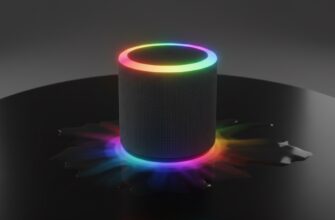
Световое кольцо — язык колонки, и понимать его стоит с первого дня:
- мигает белым — режим подключения, ждёт настройку;
- фиолетовый — Алиса услышала фразу активации и слушает вас;
- бирюзовый — обрабатывает запрос, «думает»;
- красный — нет сети или отключены микрофоны.
На некоторых моделях набор цветов и их оттенки могут отличаться — ориентируйтесь на подсказки в приложении. Прогоните колонку базовыми командами: «Алиса, включи музыку», «поставь будильник на 7 утра», «какая завтра погода», «сделай громче», «расскажи сказку». Всё отрабатывает — настройка позади.
Продвинутые настройки: профили, умный дом и звонки
База завелась — можно копнуть глубже. Большинство владельцев жмут из колонки процентов тридцать возможностей, не больше.
Голосовые профили. Алиса узнаёт домочадцев по голосу: каждому свои плейлисты, своё расписание, своё «Доброе утро». Настраивается в приложении — записываете образец голоса. Количество профилей на аккаунт ограничено, так что заводите их для тех, кто реально пользуется колонкой.
Детский режим. В настройках контента включается фильтрация: Алиса перестаёт выдавать взрослые ответы и треки с матом, а по детскому голосу может сама переключаться на семейный режим. Колонка стоит в детской — включайте сразу, не откладывая.
Умный дом. Ради этого «Дом с Алисой» и придуман: лампочки, розетки, датчики, увлажнители добавляются через тот же «+» → «Добавить устройство». Дальше сценарии. Одна команда «Алиса, я дома» включит свет в прихожей, запустит музыку и подкрутит температуру кондиционера. Работают и сценарии по расписанию или датчику, вообще без голоса.
Звонки. Станции звонят друг другу и на телефоны с приложением — по сути, домашняя связь между комнатами. Включается в настройках устройства, раздел звонков. Там же выбираете, кто вправе звонить на вашу колонку.
Покупки голосом. Собираетесь заказывать через Алису продукты или товары с Маркета — привяжите карту в Яндекс ID и включите подтверждение покупок. Без него любой гость теоретически набьёт вам корзину.
Перезагрузка и сброс до заводских настроек
Перезагрузка лечит большинство мелких глюков: выдерните адаптер, подождите 10–15 секунд, включите обратно. Настройки и привязка к аккаунту на месте.
Полный сброс нужен в трёх случаях. Колонка намертво зависла и перезагрузка бессильна; вы переезжаете на другой Wi-Fi и штатно переподключиться не выходит; отдаёте или продаёте Станцию. Механика зависит от модели и поколения, поэтому ниже — только общий ориентир:
| Тип модели | Как сбросить |
|---|---|
| Мини / Лайт | Зажать кнопку отключения микрофона на 5–10 секунд до смены индикации |
| Станция 2 / Миди / Макс | Зажать кнопку активации на 5–10 секунд до смены индикации |
| Дуо Макс | Сброс через меню на экране либо удержание кнопки — см. подсказку в приложении |
Точную комбинацию для своей модели проще всего свериться с официальной инструкцией или подсказкой в приложении «Дом с Алисой». После сброса ждите, пока колонка перезапустится и замигает белым.
Важно: сброс стирает привязку к аккаунту и все настройки — колонка возвращается в состояние «из коробки». Но одного сброса при продаже мало: удалите устройство из своего приложения, иначе у нового владельца при настройке возникнет конфликт аккаунтов. И наоборот — берёте Станцию с рук, попросите прежнего хозяина и сбросить её, и убрать из своего аккаунта.
Что делать, если Станция не работает или не настраивается
Собрал типовые сбои и рабочие решения — идите по списку сверху вниз.
Не подключается к Wi-Fi
Проверьте пароль. Банально, но это причина номер один. Дальше по порядку: переключите колонку на сеть 2,4 ГГц (в настройках роутера диапазоны часто разнесены на две сети), уберите из имени сети кириллицу и пробелы, поднесите Станцию ближе к роутеру. Гостевые сети с подтверждением через браузер и MAC-фильтрация на роутере тоже глушат подключение — на время настройки фильтр отключите или внесите колонку в белый список.
Приложение не находит колонку
Убедитесь, что кольцо мигает белым; если нет — зажмите кнопку микрофона на 6 секунд. Проверьте, что телефону разрешены Bluetooth и геолокация, а сам Bluetooth включён. Не помогло — перезапустите приложение и перезагрузите колонку по питанию.
Не передаётся настройка звуком
Отдельная частая беда — колонка не ловит звуковой сигнал с телефона. Сделайте так: увеличьте громкость телефона на максимум, отключите наушники и любые Bluetooth-аудиоустройства (иначе звук уйдёт на них, а не в динамик), поднесите динамик телефона вплотную к колонке и запустите «Проиграть звук» заново. Если под рукой другой телефон — попробуйте передать сигнал с него.
Не реагирует на «Алиса»
Гляньте на кнопку микрофона: горит красным — микрофоны выключены, нажмите ещё раз. Проверьте, не сменена ли фраза активации на «Яндекс». Отодвиньте колонку от стены на 20–30 см и подальше от шума — работающий телевизор рядом распознаванию реально мешает.
Нет звука
Проверьте громкость («Алиса, громкость 5») — её могли выкрутить в ноль. Если колонка в режиме Bluetooth, звук может уходить на сопряжённое устройство: скажите «Алиса, выключи Bluetooth».
Не проигрывает музыку
Алиса отвечает, но треки не включает — почти наверняка кончилась подписка Яндекс Плюс. Проверьте статус в Яндекс ID и продлите.
Колонка не слушается приложения
Выйдите из аккаунта в «Дом с Алисой» и зайдите заново, обновите приложение до последней версии. Проверьте, что колонка и телефон в одном аккаунте — частая история: настраивали с одного Яндекс ID, а рулить пытаются с другого.
Не помогло вообще ничего — пишите в поддержку Яндекса через раздел «Обратная связь» в приложении или на странице поддержки умных устройств. Приложите модель колонки и опишите, на каком шаге всё ломается.
Частые вопросы (FAQ)
Сколько времени занимает настройка Яндекс Станции? В среднем 10–15 минут: установка приложения, вход в аккаунт, передача Wi-Fi (1–3 минуты) и обновление прошивки (2–3 минуты).
Можно ли настроить Станцию без смартфона? Полноценно — нет. Первичная настройка идёт только через приложение «Дом с Алисой» на Android 8.0+ или iOS 14+. Планшет с этим приложением тоже подойдёт.
Какое приложение нужно — «Яндекс» или «Дом с Алисой»? Основное — «Дом с Алисой»: там все настройки, сценарии и умный дом. Через приложение «Яндекс — с Алисой» (раздел «Инструменты») подключиться можно, но часть функций окажется недоступна.
Как переподключить Станцию к новому Wi-Fi? Скажите «Алиса, настрой колонку» или зажмите кнопку микрофона на 6 секунд — колонка войдёт в режим подключения, дальше укажите новую сеть в приложении.
Работает ли Станция без подписки Яндекс Плюс? Да, но урезанно: Алиса отвечает на вопросы, ставит будильники, управляет умным домом. Музыка по запросу требует Плюса.
Можно ли подключить Станцию Мини к телевизору? Напрямую по HDMI — нет, встроенный видеовыход есть только у Станции Макс. Остальным моделям нужен Яндекс Модуль в HDMI-порт телевизора.
Что делать с б/у Станцией, привязанной к чужому аккаунту? Попросите прежнего владельца удалить устройство из своего приложения и сделать сброс. После этого настраивайте как новую.
Данные в статье актуальны на 2025 год. Системные требования, длительность обновлений, индикация кольца и условия подписки Яндекс Плюс зависят от модели и поколения — перед настройкой сверьтесь с официальной документацией к вашему устройству.